

выберите
способ входа
личный кабинет
на сайте
личный кабинет
в мобильном приложении


Знакома ли вам ситуация, когда нужно подключить к Wi-Fi новое устройство, а пароль от сети давно забыт? Он надёжно спрятан под точками или звёздочками, и просто так его не увидишь. К счастью, существует несколько способов узнать свой пароль от Wi-Fi, независимо от того, каким устройством вы пользуетесь — компьютером на Windows, MacBook или смартфоном на Android или iOS. Рассказываем про все способы.
Если ваш ноутбук или стационарный ПК уже подключён к беспроводной сети, он хранит пароль от неё в системе. Найти пароль в свойствах сети — самый простой способ восстановления.
Этот метод не требует специальных знаний и выполняется через графический интерфейс системы. Он оптимален, если вы подключены к той же сети, пароль от которой нужно узнать.
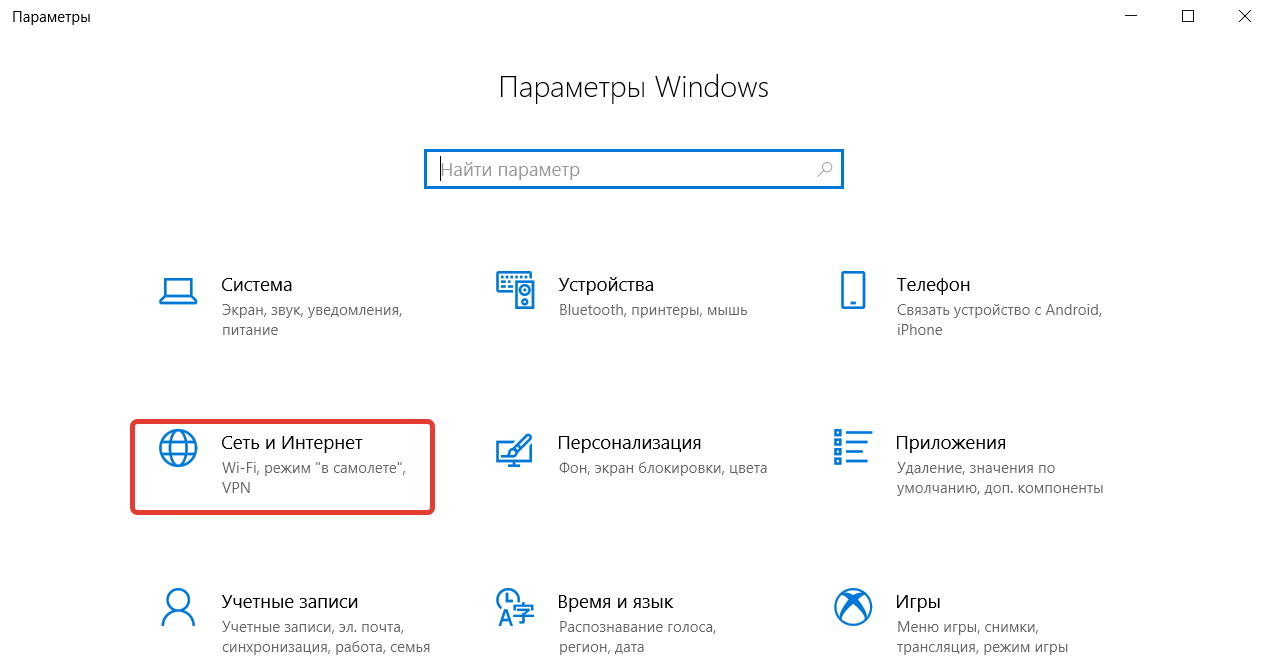
Откройте меню «Пуск» → выберите иконку с шестерёнкой → перейдите в раздел «Сеть и Интернет» → выберите слева вкладку Wi-Fi.
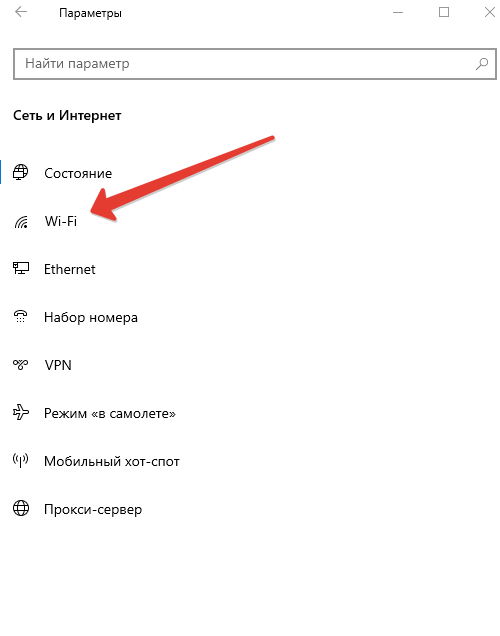
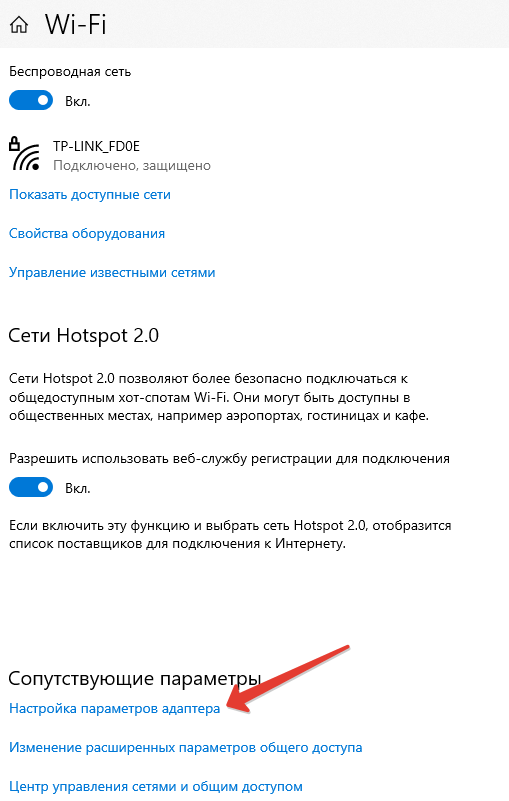
Найдите ссылку «Настройка параметров адаптера» и нажмите на неё. Это откроет панель управления со списком всех сетевых подключений.
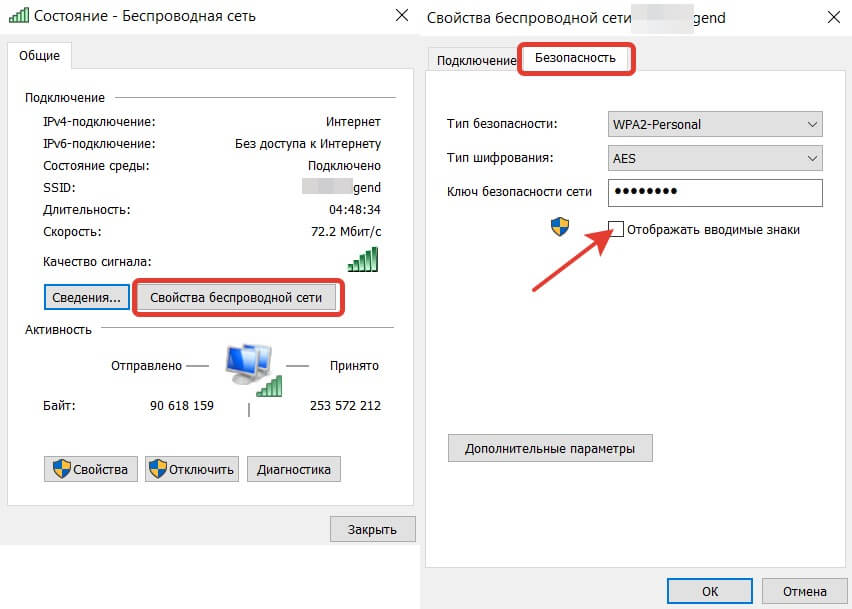
Найдите значок вашего беспроводного подключения (обычно он называется «Беспроводная сеть» или «Wi-Fi»). Кликните по нему правой кнопкой мыши и выберите пункт «Состояние». В открывшемся окне нажмите кнопку «Свойства беспроводной сети». Переключитесь на вкладку «Безопасность». Поставьте галочку «Отображать вводимые знаки», и система покажет пароль в поле «Ключ безопасности сети».
Этот способ работает даже для тех сетей, к которым компьютер подключался раньше, но не подключён сейчас. Вам понадобятся права администратора.
Нажмите сочетание клавиш Win + R, введите cmd и запустите командную строку от имени администратора. Чтобы увидеть список всех сетей, к которым подключался компьютер, в чёрном окне введите команду:
text
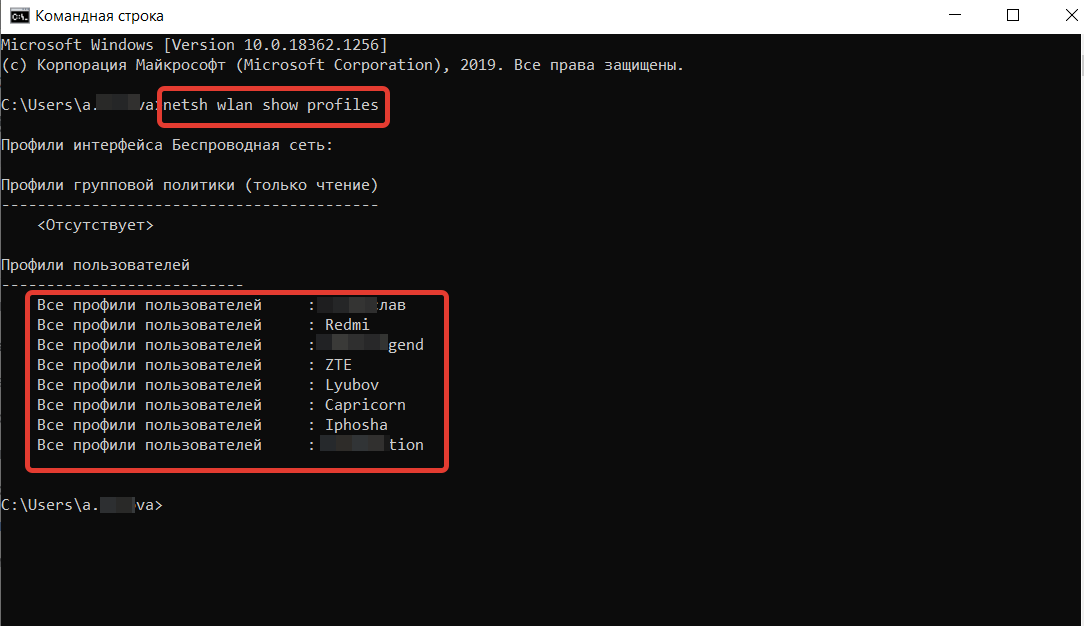
netsh wlan show profiles
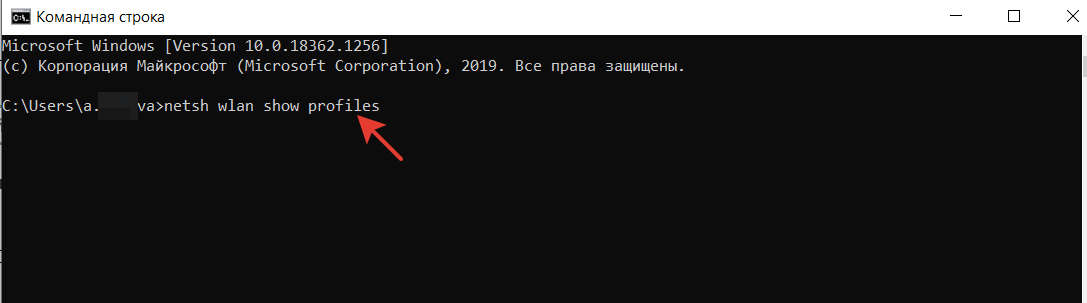
Найдите в списке имя нужной сети (SSID). Теперь введите команду, подставив вместо Имя_вашей_сети точное название сети из предыдущего списка:
text
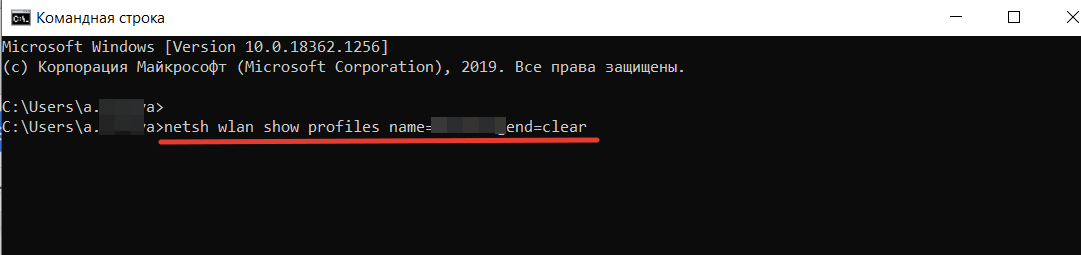
netsh wlan show profile name="Имя_вашей_сети" key=clear
Система выведет подробную информацию об этой сети. Пароль от Wi-Fi указан в разделе «Параметры безопасности», в строке «Содержимое ключа».
На компьютерах Apple вся чувствительная информация, включая пароли от Wi-Fi, хранится в специальной защищённой утилите — «Связка ключей iCloud».
Откройте «Программы» → «Утилиты» → запустите приложение «Связка ключей». В левом боковом меню должна быть выбрана связка iCloud или «системная», а в категориях — «Все элементы». В правом верхнем углу в строке поиска введите название сети Wi-Fi, пароль от которой собираетесь найти.
В результатах поиска дважды нажмите на «Пароль сети AirPort». В открывшемся окне поставьте галочку «Показать пароль». Система запросит учётные данные администратора Mac — введите логин и пароль, которые используете для входа. После этого в поле «Показать пароль» отобразится ключ.
Со смартфонами ситуация немного сложнее из-за повышенных мер безопасности, но и здесь есть рабочие методы.

В современных версиях Android встроена функция просмотра паролей от сохранённых сетей прямо в настройки, но её расположение может незначительно различаться в зависимости от оболочки производителя (Samsung, Xiaomi и другие).
Откройте «Настройки» → «Сеть и Интернет» → «Wi-Fi». Перейдите в «Настройки Wi-Fi» или «Сохраненные сети». Найдите в списке нужную сеть и нажмите на неё. Появится раздел «Поделиться» или «Пароль». Для подтверждения действия система может попросить отсканировать отпечаток пальца или ввести пин-код. После этого пароль отобразится на экране, часто вместе с QR-кодом для быстрого подключения другого устройства.
На устройствах Samsung: зайдите в «Настройки» → «Подключения» → «Wi-Fi». Нажмите на значок шестерёнки напротив сохранённой сети. Выберите пункт «QR-код» — пароль отобразится под ним.
iOS не предоставляет штатного способа просмотреть текстовый пароль от Wi-Fi. Однако начиная с iOS 16 появилась удобная функция, позволяющая поделиться доступом с другими пользователями Apple.
Включите на устройствах Bluetooth и Wi-Fi и выберите нужную сеть. На вашем экране появится всплывающее окно с предложением «Поделиться паролем». Нажмите «Отправить» — пароль автоматически отправится на другое устройство, которое мгновенно подключится. При этом вы не увидите сам пароль в виде текста.
Многие телефоны, особенно Android, показывают пароль вместе с QR-кодом. Но если вы видите только код, а текстовой строки нет — не беда. Вы можете легко изменить его вид.
Сделайте скриншот QR-кода на своём телефоне. Зайдите в любой онлайн-сервис или приложение для декодирования QR-кодов (их много в App Store и Google Play). Загрузите скриншот, и программа моментально распознает и покажет вам скрытый в коде текст. Внутри QR-кода обычно хранится строка вида WIFI:S:Имя_сети;T:WPA;P:Ваш_пароль;;.
Это самый надёжный способ, который работает независимо от того, подключены ли вы к сети. Он позволяет узнать пароль прямо от Wi-Fi-роутера.
Подключитесь к сети домашнего роутера по кабелю (это надёжнее) или по Wi-Fi (подойдёт, даже когда не помните пароль, но нужно подключиться к сети другого диапазона, например 2,4 ГГц вместо 5 ГГц).
Понадобится IP-адрес роутера для входа в его настройки. Самые распространённые: 192.168.1.1, 192.168.0.1 или 192.168.31.1. Точный адрес можно посмотреть на наклейке на нижней или задней стороне роутера. Там же обычно указаны стандартные логин и пароль для входа (часто admin/admin).
В браузере введите в адресную строку этот IP-адрес. Нажмите Enter. Вас перебросит на страницу авторизации — введите логин и пароль с наклейки роутера.
Внешний вид веб-интерфейса сильно зависит от производителя и модели роутера, но логика везде похожа. Найдите раздел, связанный с беспроводной связью. Он может называться Wi-Fi, «Беспроводной режим» (Wireless), «Сеть Wi-Fi» или «Настройки WLAN».
Найдите подраздел «Настройки безопасности» (Wireless Security). В нём и хранится ключ. Поле может называться «Ключ шифрования PSK», «Пароль», «Network Key» или «Password». В этом поле будет отображаться пароль в открытом виде. Вы можете его посмотреть, а при необходимости — изменить и сохранить новый.
Этот метод является корневым — с его помощью устанавливается пароль, который сохраняется на всех ваших устройствах.
Мы перечислили основные варианты поиска с ответом на вопрос о том, как узнать пароль домашнего интернета. Действовать лучше от простого к сложному, это позволит быстрее справиться с задачей.
Забытый пароль от Wi-Fi — это не повод для паники. Современные операционные системы и оборудование предусматривают множество способов восстановления доступа к вашей сети. Вы всегда можете за несколько минут узнать свой пароль с помощью одного из описанных методов.
Самый простой и надёжный способ — найти пароль в настройках роутера. Если другие варианты не сработали — смело открывайте веб-интерфейс вашего маршрутизатора.
Добавьте статью в закладки, чтобы в нужный момент быстро вспомнить правильный алгоритм действий. Держите свой цифровой ключ под контролем и оставайтесь на связи.
упоминание в рекламных материалах ПАО «ВымпелКом» сайта beeline.ru означает, что рекламодателем (или одним из рекламодателей) таких материалов является ПАО «ВымпелКом», если в самих рекламных материалах прямо не установлено иное
продолжая использование сайта, вы соглашаетесь на обработку файлов cookies, в соответствии с политикой обработки файлов cookies, и использование рекомендательных технологий с целью персонализации сервисов сайта и повышения удобства пользования. если не хотите, чтобы ваши данные обрабатывались, можете ограничить их использование в настройках браузера
раскрытие информации ПАО «ВымпелКом» на портале аккредитованного ЦБ РФ агентства «Интерфакс-ЦРКИ»
билайн © 2026




